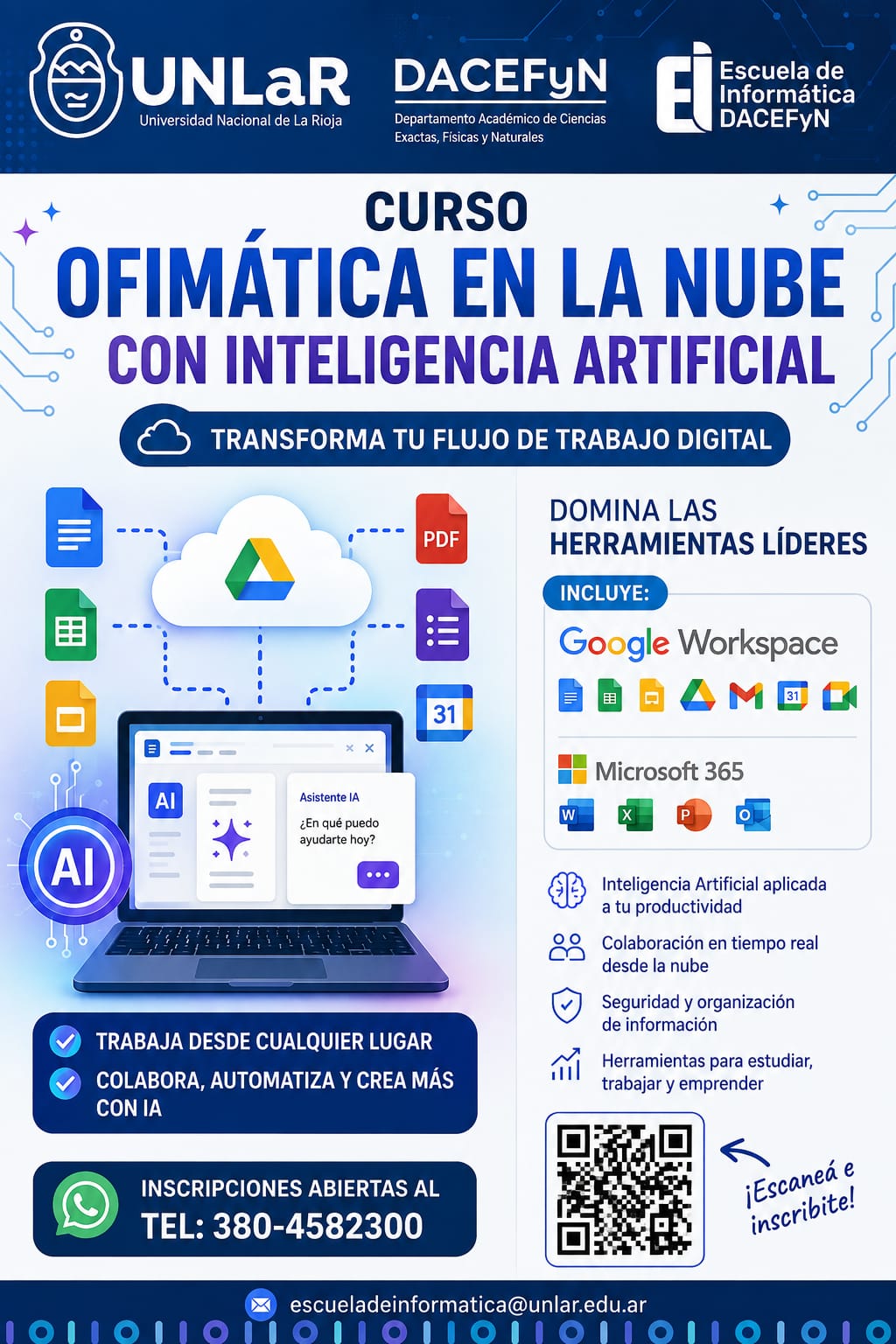
Ofimática en la nube con IA
Diagrama de temas
-
Docentes:
Ing. Edgar Nicolás Alamo Lasso
Ing. Elvio Atilio Medina
Duración: 10 clases (10 semanas equivalente a 2 meses y 2 semanas)
Carga horaria: 2:00 hs por clase / 1 clase por semana
Modalidad: Virtual
Coordinadora: Lic. Almada Maricel
Clases: Sábados de 10.00 a 12:00 hs por plataforma Google Meet
-
Unidad 1: Introducción a la informática y a la nube. Primeros pasos en Google Drive. Gestión de archivos en Drive. Compartir y colaborar en Drive (CLASE 1)
Contenidos:
Informática: Conceptos básicos de informática. ¿Qué es la computación en la nube?. Ventajas y usos cotidianos. Introducción a cuentas Google. ¿Qué es Google Drive?. Tipos de archivos. Interfaz y navegación. Organización de información. Buenas prácticas de almacenamiento. Eliminación y recuperación. Concepto de trabajo colaborativo. Permisos (lector, comentarista, editor). Seguridad básica. Utilización de la Inteligencia Artificial (IA).
Actividades prácticas:
Creación/registro de cuenta Google. Uso de cuenta Google, ya creada
Acceso a servicios principales
Reconocimiento del entorno de Drive
Crear carpetas y archivos
Cuestiones prácticas para una organización básica de elementos (archivos/carpetas)
Estructurar carpetas personales
Mover y renombrar archivos
Uso de papelera
Compartir archivos y carpetas
Configurar permisos
Trabajo colaborativo simple
Vinculación con la IA.
-
CLASE 1
-
Recurso
-
Contenidos:
Interfaz visual/gráfica de Docs. Creación de documentos. Formato de texto. Alineación, estilos y listas.
Actividades prácticas:
Crear documento
Escribir y guardar automáticamente
Uso básico del teclado
Crear un documento con formato
Aplicar estilos básicos
Uso de listas y viñetas.
-
CLASE 2
-
Contenidos:
Inserción de elementos varios. Utilización de esos elementos en un documento de Google (Docs). Imágenes, tablas, gráficos y enlaces.
Actividades prácticas:
Insertar imagen
Crear tabla simple
Gráficos
Ejemplos de usos de elementos insertados
Insertar enlaces
Video interactivos.
-
Recurso
-
Tarea
-
Contenidos:
Configuración y organización del documento. Encabezados, pies de página y numeración. Márgenes, orientación y tamaño de página. Índices y tabla de contenidos. Comentarios y sugerencias. Compartir documentos y permisos de acceso. Trabajo colaborativo en tiempo real. Historial de versiones. Herramientas de revisión y corrección. Dictado por voz. Descarga y conversión de documentos a diferentes formatos.
Actividades prácticas:
Configurar una página de trabajo
Crear encabezado y pie de página
Agregar numeración de páginas
Crear un documento utilizando títulos y subtítulos
Generar una tabla de contenidos automática
Compartir un documento con diferentes permisos
Realizar comentarios sobre un documento
Utilizar el modo sugerencias para modificar contenido
Consultar y recuperar versiones anteriores
Utilizar el dictado por voz
Descargar un documento en formato PDF y Word
Realizar una actividad colaborativa entre varios estudiantes.
-
Recurso
-
CLASE 3
-
Contenidos:
Concepto de hoja de cálculo. Interfaz de Sheets. Fórmulas básicas. Funciones simples (SUMA, PROMEDIO, SI, BUSCARV, COUNT, SUMAR.SI). Algunas funciones avanzadas.
Actividades prácticas:
Crear planilla
Identificar celdas, filas y columnas
Ingreso de datos
Crear presupuesto simple
Aplicar fórmulas básicas
Usos de funciones simples y avanzadas.
-
Recurso
-
Contenidos:
Formato de celdas. Ordenamiento básico. Uso de filtros. Congelar filas y columnas. Validación de datos. Formatos condicionales. Creación de tablas dinámicas básicas.
Actividades prácticas:
Dar formato a tabla
Ordenar datos
Crear listas organizadas
Aplicar filtros por valores
Congelar encabezados
Validar entradas con lista desplegable
Resaltar celdas con reglas de formato condicional
Resumir datos con tabla dinámica simple.
-
Contenidos:
Concepto e importancia de la visualización de datos. Tipos de gráficos en Google Sheets. Gráficos de columnas y barras. Gráficos circulares. Gráficos de líneas. Gráficos de áreas. Selección de datos para crear gráficos. Personalización de gráficos. Títulos, etiquetas, leyendas y ejes. Modificación del tipo de gráfico. Gráficos a partir de tablas dinámicas. Introducción a dashboards simples.
Actividades prácticas:
Seleccionar datos de una tabla para crear un gráfico
Crear gráficos de columnas y barras
Crear un gráfico circular para representar porcentajes
Crear un gráfico de líneas para analizar una evolución
Personalizar títulos, colores, etiquetas y leyendas
Cambiar el tipo de gráfico según el objetivo del análisis
Crear un gráfico utilizando los resultados de una tabla dinámica
Elaborar un pequeño dashboard con indicadores y gráficos básicos.
-
CLASE 5
-
Recurso
-
Contenidos:
Introducción a presentaciones. Diseño básico. Insertar diapositivas y eliminar. Temas y fondos. Insertar texto e imágenes. Insertar formas y líneas. Transiciones entre diapositivas. Animaciones en objetos. Insertar videos y audio. Modo presentador y notas.
Actividades prácticas:
Crear presentación
Insertar texto e imágenes
Aplicar diseño
Agregar y reorganizar diapositivas
Cambiar tema y color de fondo
Insertar formas con texto
Aplicar transición a todas las diapositivas
Animar un título y una imagen
Insertar un video de YouTube
Ensayar con notas del orador.
-
CLASE 6
-
Recurso
-
Contenidos:
Introducción a Google Forms: características, funciones, ventajas y aplicaciones en educación, administración y empresas. Creación y edición de formularios. Estructura de un formulario: título, descripción, preguntas, secciones y mensaje de confirmación. Personalización del diseño: temas, colores, imágenes y encabezados. Tipos de preguntas, respuestas y sus características: Respuesta corta y párrafo. Opción múltiple y casillas de verificación. Lista desplegable. Escala lineal. Cuadrículas de opción múltiple y de casillas. Fecha y hora.
Configuración de preguntas obligatorias y validación de respuestas. Diseño de formularios para encuestas, inscripciones, evaluaciones, registros administrativos y satisfacción de usuarios. Buenas prácticas para redactar preguntas claras y evitar respuestas ambiguas. Vista previa, publicación y distribución de formularios mediante enlaces. Configuración de permisos y administración de respuestas. Recopilación, consulta y revisión de respuestas individuales. Integración de Google Forms con Google Sheets para almacenar y organizar los datos. Organización de respuestas en filas y columnas. Resolución de dudas y consultas sobre los contenidos de clases anteriores.
Actividades prácticas:
Crear un formulario de recolección de datos con título, descripción y preguntas relacionadas con un tema elegido.
Diseñar un formulario de inscripción a una capacitación, incluyendo nombre, correo electrónico, área de trabajo, nivel de conocimientos y expectativas.
Incorporar diferentes tipos de preguntas y seleccionar el formato de respuesta más adecuado para cada una.
Configurar preguntas obligatorias, validaciones básicas y un mensaje de confirmación.
Personalizar el diseño del formulario y comprobar su funcionamiento mediante la vista previa.
Crear una encuesta de satisfacción sobre una capacitación o servicio, utilizando preguntas de opción múltiple, escala lineal y respuesta abierta.
Compartir el formulario mediante un enlace y realizar envíos de prueba.
Vincular el formulario con una hoja de cálculo de Google Sheets.
-
CLASE 7
-
Objetivo de la unidad
Introducir a los estudiantes y trabajadores en el uso práctico y responsable de herramientas de Inteligencia Artificial aplicadas a tareas habituales de oficina, estudio y trabajo.
Se buscará que los participantes comprendan que la IA puede utilizarse como asistente para mejorar la productividad, pero que los resultados generados deben ser revisados, corregidos y validados por la persona.
Contenidos
1. Introducción a la Inteligencia Artificial aplicada a la Ofimática
¿Qué es la Inteligencia Artificial?. ¿Qué es la IA generativa?. Diferencias entre buscador tradicional y asistente de IA. Usos de la IA en tareas de oficina. Ventajas y limitaciones. Importancia de verificar la información generada. Privacidad y protección de información personal, académica y laboral.
2. IA para redactar y mejorar documentos
Utilización de asistentes de IA para: Crear borradores. Mejorar la redacción. Corregir ortografía y gramática. Cambiar el tono de un texto. Resumir documentos. Extraer ideas principales. Crear títulos y subtítulos. Generar listas y esquemas. Convertir información desordenada en un documento estructurado.
Actividad práctica:
Crear un texto breve sobre un tema relacionado con el trabajo o estudio y utilizar una herramienta de IA para:
- Mejorar la redacción.
- Corregir errores.
- Proponer un título.
- Crear un resumen.
- Generar una lista de ideas principales.
- Comparar el texto original con el resultado generado.
3. IA para generar y mejorar correos electrónicos
Aplicaciones prácticas: Redactar correos laborales. Solicitar información. Responder consultas. Elaborar invitaciones. Redactar comunicaciones institucionales. Cambiar el tono: formal, cordial, breve o profesional.
Actividad práctica puntual
4. IA para resumir y organizar información
Aplicaciones: Resumir textos extensos. Extraer conceptos principales. Crear listas. Crear esquemas. Convertir un texto en preguntas y respuestas. Preparar material de estudio. Crear conclusiones.
Actividad práctica puntual
5. IA aplicada a hojas de cálculo
Utilización de IA como asistente para: Comprender fórmulas. Proponer fórmulas. Analizar datos. Detectar posibles errores. Organizar información. Crear categorías. Interpretar resultados. Proponer gráficos. Obtener conclusiones a partir de una tabla.
Actividad práctica puntual
6. IA para presentaciones
Utilización de IA para: Generar ideas para una presentación. Organizar una exposición. Crear títulos de diapositivas. Elaborar un índice. Resumir información. Proponer contenido para cada diapositiva. Sugerir imágenes o recursos visuales.
Actividad práctica puntual
7. IA para generar imágenes y recursos visuales
Introducción a los generadores de imágenes mediante IA.
Aplicaciones: Crear ilustraciones. Generar imágenes para presentaciones. Crear fondos. Crear imágenes conceptuales. Diseñar recursos educativos. Crear material para redes sociales o comunicación institucional. Se puede trabajar con herramientas que tengan modalidad gratuita o créditos gratuitos, según disponibilidad.
Actividad práctica puntual
8. IA para crear formularios y encuestas
Aplicaciones: Diseñar preguntas. Crear encuestas. Organizar categorías. Proponer opciones de respuesta. Generar cuestionarios. Analizar posteriormente las respuestas.
Actividad práctica puntual
9. IA como asistente personal de productividad
Aplicaciones: Organizar tareas. Crear listas de pendientes. Planificar una semana. Priorizar actividades. Crear agendas. Elaborar cronogramas. Preparar reuniones. Crear listas de tareas.
Actividad práctica puntual
10. Creación de prompts para tareas de oficina
Introducción básica al concepto de prompt.
Un buen prompt debe indicar: Qué se necesita. Para quién está dirigido. Contexto. Formato esperado. Extensión. Tono. Restricciones.
Actividad práctica puntual
Herramientas de IA sugeridas
Para mantener la actividad accesible, se pueden utilizar herramientas que dispongan de versiones gratuitas, créditos gratuitos o acceso gratuito limitado, según las condiciones vigentes.
Herramienta
Uso práctico
ChatGPT
Redacción, resumen, ideas, organización, aprendizaje
Google Gemini
Consultas, generación de textos, ideas y asistencia
Microsoft Copilot
Redacción, consultas y productividad
Perplexity
Investigación y búsqueda asistida por IA
Canva
Diseño, presentaciones e imágenes con IA
Leonardo AI
Generación de imágenes
Adobe Express
Diseño y recursos visuales
NotebookLM
Resumen y análisis de fuentes/documentos
Hugging Face
Acceso a modelos y herramientas de IA
Ollama
Ejecución local de modelos de IA
LibreOffice
Alternativa de oficina libre y de código abierto
Importante: las condiciones de los planes gratuitos y las funciones disponibles pueden cambiar. Por eso, durante la clase se debe trabajar principalmente con las funciones que estén disponibles sin requerir una suscripción paga.
Google, por ejemplo, ofrece funciones de Gemini dentro de determinados planes de Google Workspace, mientras que la aplicación Gemini también permite realizar tareas como generar borradores, resumir información y desarrollar ideas.
Como alternativa de software libre, LibreOffice ofrece Writer, Calc, Impress, Base y otras herramientas de oficina sin costo y de código abierto.
-
CLASE 8
-
Actividad integradora de la Clase 9
"Mi asistente de IA para la oficina"
El estudiante deberá seleccionar una situación real o simulada relacionada con sus estudios, trabajo o actividad profesional.
Por ejemplo:
Organizar una reunión.
Preparar una capacitación.
Crear una encuesta.
Elaborar un informe.
Organizar gastos.
Preparar una presentación.
Crear una propuesta comercial.
Organizar tareas de un proyecto.
Deberá utilizar IA para:
Generar una primera propuesta.
Mejorar o corregir el contenido.
Obtener un resumen.
Organizar la información.
Crear una imagen o recurso visual.
Preparar una presentación.
Crear una pequeña encuesta relacionada con el tema.
Producto final
El estudiante deberá presentar:
Un documento en Google Docs.
Una pequeña tabla en Google Sheets.
Una presentación en Google Slides.
Un formulario en Google Forms.
Al menos una imagen generada o mejorada mediante IA.
Reflexión final
Responder:
¿Qué tarea me ayudó a realizar la IA?
¿Qué parte tuve que corregir?
¿Qué errores encontré?
¿Qué herramienta me resultó más útil?
¿En qué situación laboral podría utilizarla?